
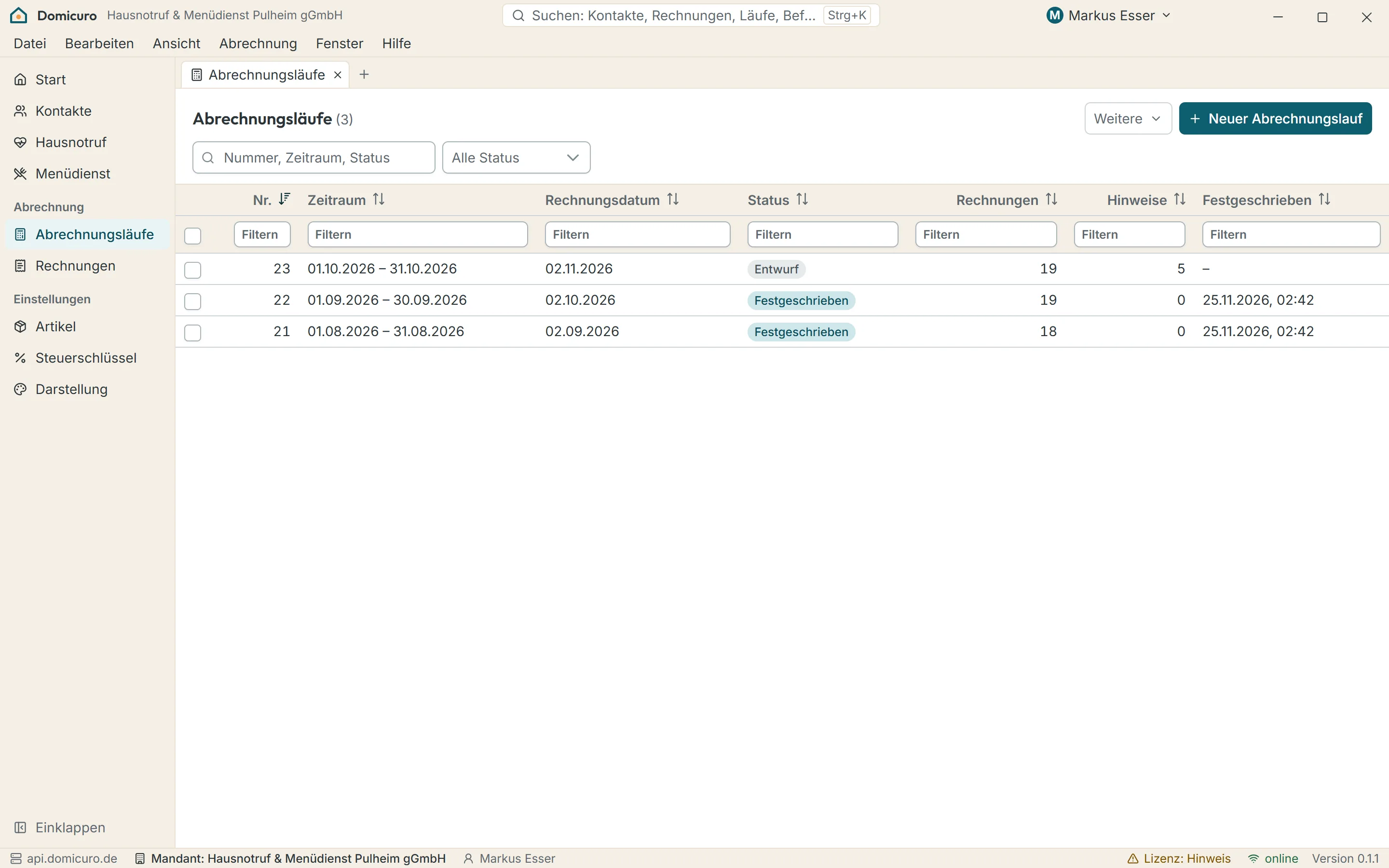
Ein Abrechnungslauf erstellt Rechnungsentwürfe für alle Kundenkonten in einem Zeitraum. Sie prüfen die Entwürfe und schreiben den Lauf danach fest. Erst dann bekommen die Rechnungen ihre Nummern.
Lauf erstellen
- Abrechnung → Abrechnungsläufe öffnen und Neuer Abrechnungslauf wählen.
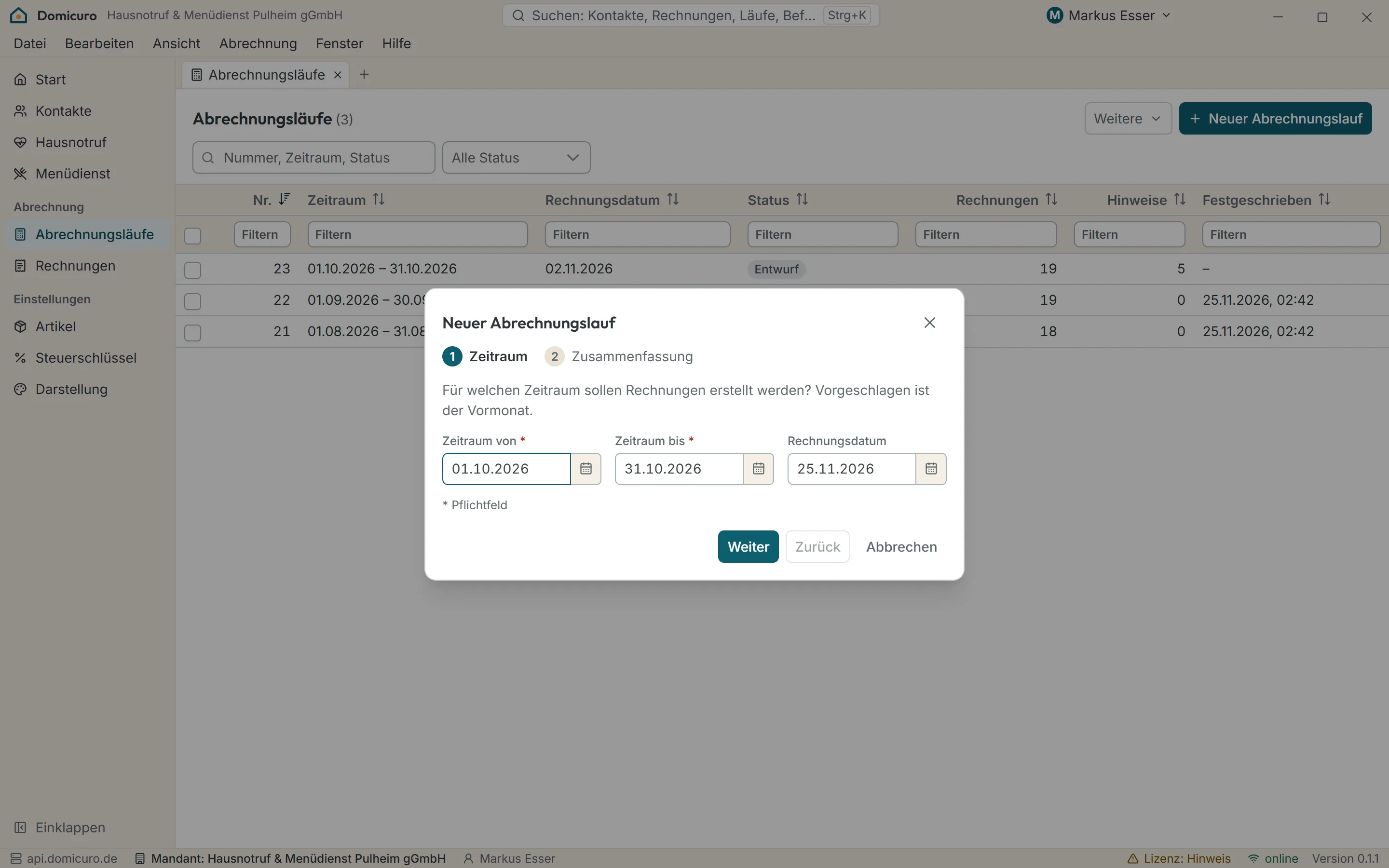
- Zeitraum prüfen (vorgeschlagen ist der Vormonat) und das Rechnungsdatum festlegen.
- In der Zusammenfassung bestätigen. Domicuro erstellt die Entwürfe; bei vielen Kontakten dauert das einige Sekunden.
Prüfen
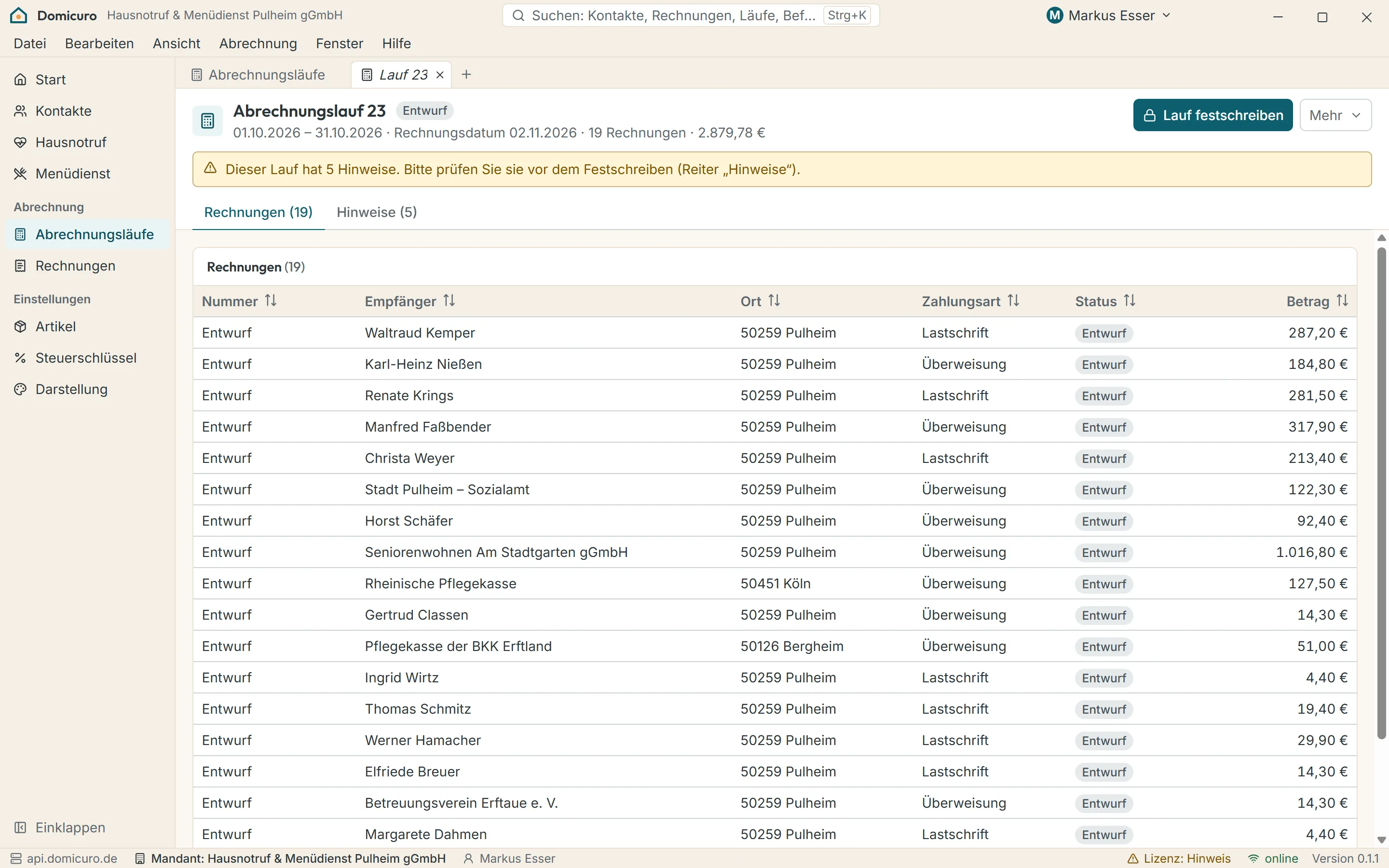
Der Lauf zeigt die Entwürfe und Hinweise, z. B. ein Kundenkonto mit Lastschrift ohne aktives Mandat. Prüfen Sie die Hinweise vor dem Festschreiben. Fehlt etwas, korrigieren Sie es am Kontakt, verwerfen den Lauf und erstellen ihn neu.
Festschreiben
Lauf festschreiben vergibt die Rechnungsnummern. Danach lassen sich die Rechnungen nicht mehr ändern, nur stornieren.
Verwerfen
Solange der Lauf ein Entwurf ist, löscht Mehr → Lauf verwerfen alle Entwürfe. Der Lauf bleibt als „verworfen“ in der Liste.
Die Startseite zeigt einen offenen Lauf und die Hinweise des letzten Laufs, damit nichts liegen bleibt.
Rechnungen versenden und drucken
Beim Festschreiben erstellt Domicuro zu jeder Rechnung ein PDF mit eingebetteter E-Rechnung (ZUGFeRD). Bei Kundenkonten mit Versandart XRechnung oder mit Leitweg-ID kommt eine XRechnung dazu.
- Rechnungen versenden schickt alle Rechnungen mit Versandart E-Mail oder XRechnung an die hinterlegte Adresse. Schon versandte Rechnungen gehen nicht doppelt hinaus.
- Rechnungen ohne E-Mail-Adresse stehen danach in einer Liste. Tragen Sie die Adresse am Kundenkonto nach oder senden Sie die Rechnung einzeln.
- Druckstapel (Post) speichert alle Rechnungen mit Versandart Post als ein PDF zum Drucken. Unter Mehr gibt es den Druckstapel (alle Rechnungen).
Die Spalte Versand zeigt je Rechnung, ob sie gesendet oder gedruckt ist oder ob der Versand fehlgeschlagen ist.